为 Mac 打造的游戏键位映射工具

把键盘的手感,带进手机游戏。

巡飞弹把 Mac 键盘操作映射到手机游戏,
在熟悉的按键上,找回更直接的控制感。

Mac 客户端 键位自由配置 快速进入游戏
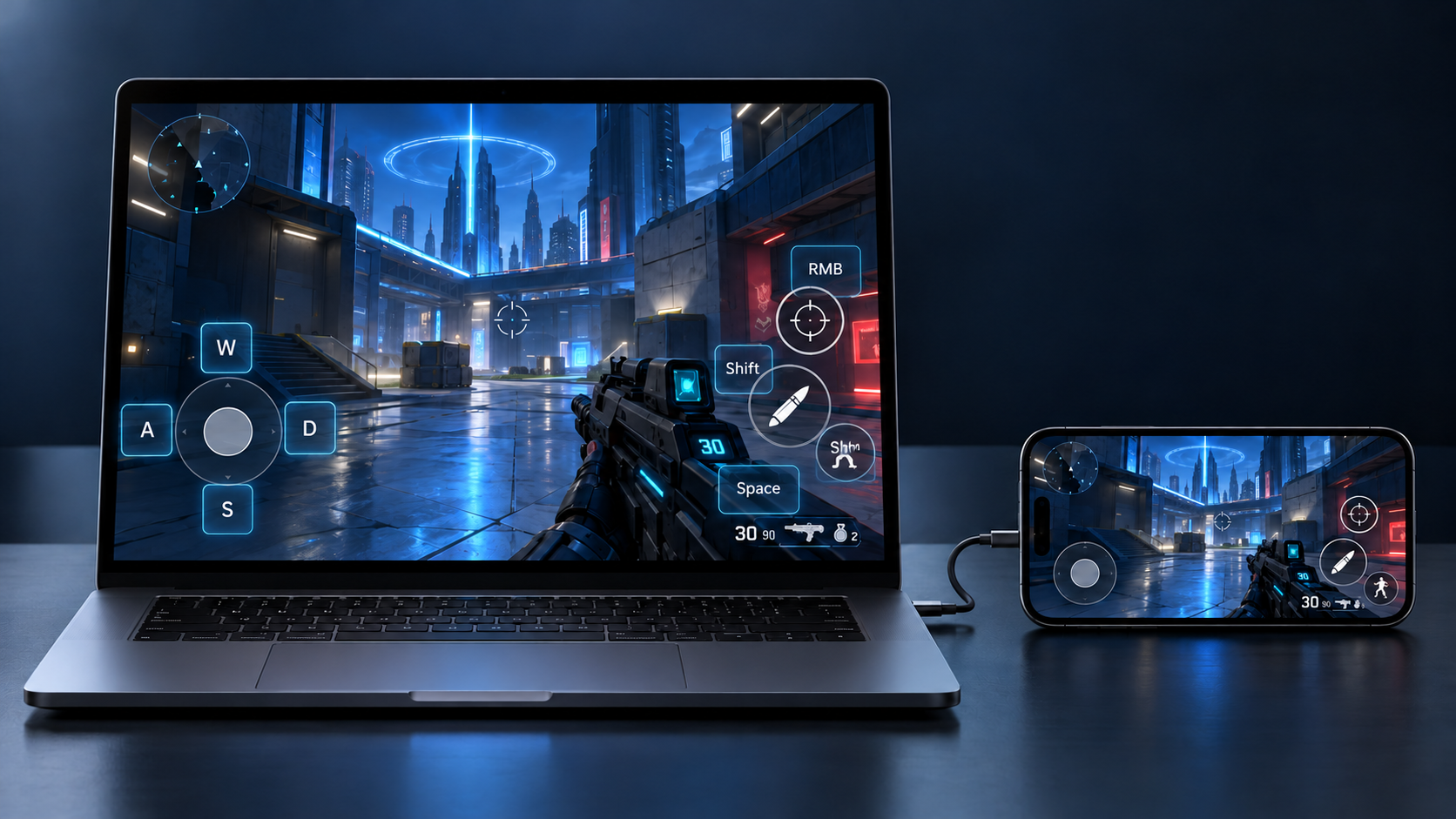
MacBook 与 iPhone 同步显示 FPS 手机游戏,Mac 叠加半透明键位映射
REAL USE / USB LINK
键位自由配置
设备已连接
01 / 一套顺手的控制方式

键盘不只是输入,它应该成为你的手感。

巡飞弹让你在熟悉的 Mac 上,把手机游戏里的操作重新安排到键盘上, 让每个按键都更符合你的节奏。

查看映射流程
01按键自由
映射到你的习惯
02配置清楚
一眼看懂每个操作
03进入游戏
直接用熟悉的手感
02 / 核心功能

简单的工具,更直接的操作。

没有多余的复杂流程,只有帮助你更快进入游戏的必要功能。

01

键位,按你的习惯

把移动、技能和常用操作绑定到熟悉的按键,玩起来更顺手。
02

配置,清楚可调

在 Mac 客户端里集中调整映射,快速找到适合自己的控制方式。

03

游戏,随时切换

为不同游戏保留独立配置,下一次打开就能继续熟悉的手感。

03 / 映射流程

三步,进入状态。

把时间留给游戏,键位映射只负责把操作放在正确的位置。

为顺手而设计
01

连接你的设备

在 Mac 上打开巡飞弹,连接手机与游戏环境。

02

配置游戏键位

把键盘操作映射到移动端,调出熟悉的控制手感。

03

应用配置开玩

保存当前方案,进入游戏后直接使用自己的按键布局。

04 / 实机连接

在 MacBook 上操作,手机上即时呈现。

通过 USB 连接手机,用 Mac 键盘完成游戏操作; 大屏投影和移动端画面同步,让每个动作都更清楚。

键盘 + 鼠标 MacBook + iPhone 画面同步
巡飞弹键盘映射 — 开发版

我的设备

连接手机后即可开始游戏

Theon’s iPhone 已连接

iPhone · USB 有线连接   ·   USB 原生画面 · 60 FPS

检测中 已通过 USB 识别;启动后检查画面和五点触控
使用:三角洲默认

最近使用的键位方案

管理全部
三角洲默认WASD 移动 · 21 个按键 · 1 个轮盘
编辑
新建方案
键鼠控制已就绪投屏启动后,按 · 可进入或退出游戏状态
MAC CLIENT / UI
05 / 开始使用

准备好,让键盘为你开局。

巡飞弹 Mac 客户端下载入口即将开放,先留下你的关注。

返回顶部